CARA SETTING RADIO SEBAGAI STATION
Pertama – tama sebelum kita mulai setting radionya, pastikan
di komputer anda sudah ada dipasang IP radionya. Baik itu ip
deafultnya(192.168.1.20) maupun ip yang anda tentukan sendiri ( misalnya:
192.168.12.13). tapi sebelum itu anda mesti ingat ip yang dipasang dikomputer
tidak boleh sama dengan ip deafult radio, caranya:
·
Buka
start, pilih setting , pilih network conection
·
Klik
kanan pada local area conections
·
Pilih
properties,
·
Pilih
internet protocol ( TCP/IP ),
·
Terus
pilih properties lagi
·
Terus
pilih advance – ip settings
·
Dan
add ip – ip address yang anda pakai ( contoh: 192.168.1.6, 192.168.12.6,
192.168.10.6, 192.168.40.6, 192.168.88.6, 192.18.30.6 dll )
Jika ip dikomputer anda
sudah diatur maka kita masuk ke tahap penyetingan radio:
1.
Buka
Java ubnt-discovery dan scan radio yg ingin di setting
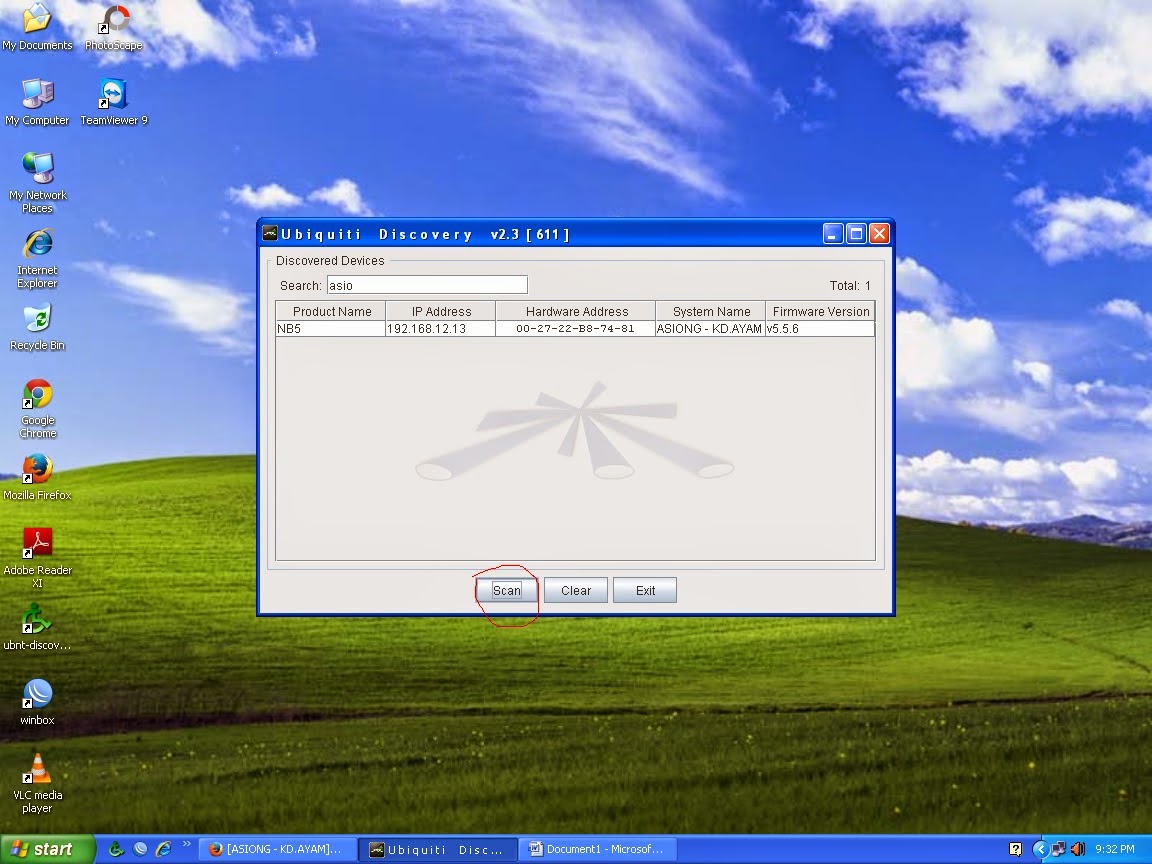
2.
Double
Klik di radio yg di scan tadi sampai tampil, tampilan sepeti gambar dibawah
ini:

Dan klik kiri pada mouse
di Web UI seperti tanda gambar
diatas
3.
Maka
akan mucul tampilan seperti dibawah ini dan masukkan username dan passwordnya (
NB: jika radio belum pernah di setting maka gunakan password deafultnya dengan
username: ubnt
, password: ubnt
), setelah itu klik tombol login

4.
Setelah
anda login ke dalam radio maka pilih menu wireless. Dan mulai tahap penyetingan
Tahap penyetingan di
wireless:
a.
Tentukan
wireless mode
b.
Enable
WDS nya dengan memberi tanda ceklis
c.
Tentukan Channel Widthnya ( NB: sesuaikan dengan
chanel pemancar radio anda, kl chanel pemancar
radio anda di 40 maka buat chanel radio anda di 40 juga. Setelah itu
klik tombol change
dan apply
d.
Setelah itu klik pada tombol select untuk menscan radio pemancar anda
e.
Pilih
radio pemancar anda yang paling rendah TX / RX nya,
f.
dan
lihat berapa frekuensi radio pemancar anda scan (misalnya Frekuensi 5000)
g.
setelah
itu kunci radio pemancar anda dengan mengklik tombol Lock To AP

h.
terakhir
isikan Frekuensi radio pemancar anda di Frequency Scan List, MHz dengan cara
memberi mengklik tanda enable nya
i.
atur anthenna radio anda menjadi 400 – 25 dbi
j.
dan
atur juga Output
Power radio anda ke angka yang paling besar misalnya: 23 dbm,
k.
setelah
selesai semua klik change dan apply
Maka hasil setting
WIRELESS akan tampak seperti gambar dibawah ini

5.
setting
NETWORK
radio, caranya:
Tentukan Network Mode radio
anda. Biasanya ada dua pilihan yaitu mode Bridge dan Router ( NB: hanya bisa pilih salah satu mode saja ). Biasanya yang digunakan untuk
pelanggan warnet, cctv dan wifi mikrotik Rb751 mode bridge, dan untuk pelanngan
personal baik menggunakan konek si kabel langsung atau wifi tp-link bisa
menggunakan mode Router.
1. Mode Bridge
a.
Pilih
static pada
managemant network settings
b.
Isi
ip address , netmask , dan gateway
c.
Setelah
itu change dan apply
Maka hasilnya akan tampak
seperti gambar dibawah ini:

2. Mode Router
a. Pilih static pada managemant network
settings
b. ip address , netmask , dan gateway,
dan DNS nya
c. enable kan Nat nya
d. enable kan DHCP servernya
e. dan buat ip sesuai yang anda inginkan
f.
hilangkan tanda ceklis di Primary DNS nya dan isi manual DNS nya
g. lalu change dan apply
maka hasilnya tampak
seperti gambar 1 dan gambar 2 dibawah ini:
Gbr 1.

Gbr 2.

6. Setting Advanced , caranya:
atur distancenya sampai
ke angka yang tertinggi setelah itu change dan apply, seperti gambar dibawah ini

7.
Setting AirMax Priority dengan memilih High, setelah itu change dan apply

8.
Setting SYSTEM Radio, caranya:
a.
Buat Device Name radio anda
b.
Atur time zone radio anda sesuia area lokasi
tempat tinggal anda
c.
Buat username radio anda
d.
Masukan current password radio deafult anda
(ubnt),
NB: untuk menampilkan current password, new password dan vertify new
password anda bisa mengklik gambar KUNCI yang ada di samping Administrator username
e.
Masukkan password baru anda di new password
f.
Vertifikasi password baru anda
g.
Setelah itu change dan apply

NB: jika anda ingin melakukan restart radio anda bisa memilih Reboot
Device pada system radio anda dan pilih yes reboot dan tunggu radio sampai
selesai me reboot, sepertigambar dibawah ini:

Hasil Setting Radio Sebagai STATION


Komentar
Posting Komentar